
⏰ In 30 secondi:
- Per lo smart working servono velocità, stabilità e bassa latenza
- La velocità necessaria varia da 10 a oltre 100 Mbps in base all'attività svolta
- L'uso del cavo LAN o il QoS permettono di ottimizzare la connessione
Lo smart working richiede una connessione Internet adeguata. Per videocall e attività grafiche possono servire anche più di 100 Mbps in download. Esistono comunque dei metodi efficaci per ottimizzare la rete e lavorare da casa senza interruzioni e ritardi

Esperto di telefonia e telecomuncazioni



⏰ In 30 secondi:
L’ultimo weekend di agosto per milioni di italiani significa dover rimettersi in viaggio per affrontare il controesodo estivo e riprendere a lavorare. Alcuni, però, hanno la possibilità di rendere meno traumatico il rientro in ufficio, se non addirittura posticiparlo, grazie allo smart working. Il telelavoro è esploso durante la pandemia di Covid e ancora oggi è una pratica molto diffusa. Per poterla mettere in atto, però, serve una connessione Internet non solo veloce ma soprattutto stabile e senza lag.
La fibra FTTH (Fiber to the Home) resta la tecnologia migliore per lo smart working, in quanto grazie al collegamento diretto dalla centrale fino al modem di casa garantisce una velocità fino a 2,5 Gbps in download e bassa latenza. Per chi lavora da remoto qual è quindi il fabbisogno reale di banda? La risposta è che dipende soprattutto dal tipo di mansione che si svolge online e dal numero di dispositivi collegati contemporaneamente alla rete domestica.
|
Attività lavorativa |
Velocità minima (Download) |
Velocità minima (Upload) |
Dettagli |
|---|---|---|---|
|
Email, chat e navigazione |
5 – 10 Mbps |
1 – 2 Mbps |
Scambio di documenti di testo, Slack, WhatsApp Web e gestione posta |
|
Videocall HD (Zoom, Teams, Meet) |
10 – 15 Mbps |
3 – 5 Mbps |
Chiamate singole o di gruppo in alta definizione con condivisione schermo |
|
Upload file pesanti/Cloud storage |
30 – 50 Mbps |
10 – 30 Mbps |
Invio continuo di file su Drive, Dropbox, OneDrive o repository di dati |
|
Grafica, Editing video e CAD remoto |
> 100 Mbps |
> 30 Mbps |
Lavoro su server remoti, streaming di flussi video non compressi o desktop remoto ad alta risoluzione |
La velocità in download non basta però da sola a garantire una connessione stabile per lo smart working. Uno dei valori più critici per chi lavora da casa sono le prestazioni in upload, quando si tratta di inviare allegati pesanti, caricare backup o trasmettere un flusso di video durante le riunioni.
Altrettanto importante è la latenza (ping), ovvero il tempo di risposta della rete comunemente misurato in millisecondi. Questo fattore è fondamentale per attività come videoconferenze e sessioni di desktop remoto, dove non sono concessi ritardi nella trasmissione di voce e video o nei comandi. Un valore inferiore a 30 ms garantisce la fluidità necessaria per lavorare da remoto senza problemi.
Infine, si deve considerare il numero di dispositivi connessi in contemporanea. Ai propri fabbisogni individuali, infatti, bisogna sommare anche le necessità di connettività delle altre persone eventualmente presenti in casa tra tablet, PC, smart TV, ecc. Considerando un nucleo familiare composto da 2-3 persone collegate a Internet nello stesso momento, si può considerare sufficiente per lavorare in smart working una connessione da almeno 100 Mbps in download e 20 Mbps in upload.
Per evitare problemi e lavorare in serenità da remoto, ci sono alcune piccole operazioni da eseguire in via preventiva per chi è in smart working. La prima è quella di privilegiare una connessione Ethernet, collegando il PC al router con un cavo LAN. In questo modo si elimina la possibilità di interferenze radio e si garantisce il massimo delle prestazioni in termini di stabilità del segnale e velocità.
Nel caso in cui non sia possibile utilizzare il cavo LAN, assicuratevi di essere connessi alla rete Wi-Fi a 5 GHz o Wi-Fi 6. Quest’ultima è meno soggetta alle interferenze rispetto alla banda standard a 2,4 GHz ed è molto più veloce.
Altrettanto utile potrebbe essere accedere alle impostazioni del router e attivare la prioritizzazione del traffico o QoS (Quality of Service), fornendo così una “corsia preferenziale” per app e servizi come Teams o Zoom rispetto al traffico degli altri dispositivi. Per attivarla dovete accedere alle impostazioni “Avanzate” del vostro modem e poi cercare la voce QoS, Quality of Service, Gestione Banda, Prioritizzazione Traffico o Smart Queue Management (SQM). Fatto questo potrete scegliere se dare priorità al vostro strumento di lavoro o in base al servizio (VoIP/Videochiamate, streaming, ecc.).



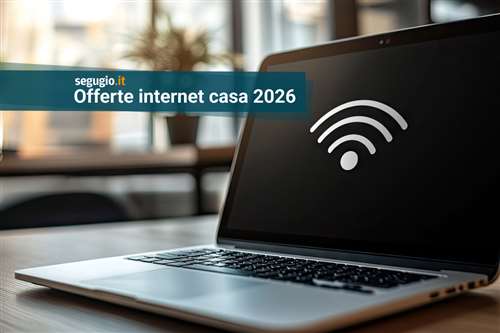
L'analisi di Segugio.it evidenzia come 100 Mbps bastino per le esigenze quotidiane di nuclei da 2 a 3 persone, compreso lo streaming in 4K. Soltanto per famiglie di 4 persone con uso simultaneo intenso servono 200-300 Mbps e sono altrettanto importanti latenza, upload e qualità del Wi-Fi
Le linee FTTC rappresentano il 39,7% della base clienti complessiva, ma è la tecnologia FTTH a fare la parte del leone, con un incremento di oltre 1,22 milioni di linee rispetto all'anno precedente. Questo trend non solo denota una crescente preferenza per connessioni più veloci, ma riflette anche l'impegno delle aziende nel migliorare le infrastrutture.

Anche d'estate è necessario analizzare le proprie necessità di consumo per scegliere quale offerta fa al caso proprio. Nel caso delle tariffe luce, la sfida è tra le soluzioni monorarie e quelle biorarie: quali sono le più adatte a chi lavora in smart working?

Un dato particolarmente positivo è l'aumento delle prestazioni in termini di velocità di connessione. La percentuale di linee con velocità pari o superiori ai 100 Mbit/s è aumentata notevolmente, passando dal 61,7% nel 2021 all'83,9% nel 2025. Questo incremento è indice di un miglioramento della qualità del servizio offerto ai consumatori.
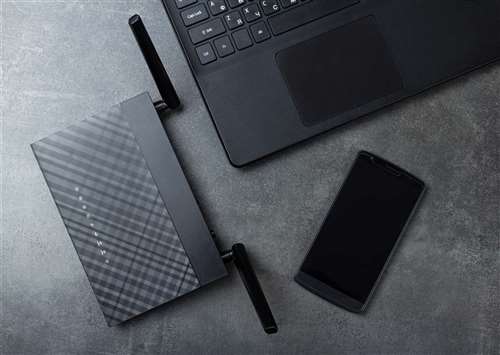
Tra le tecnologie di trasmissione dati attraverso le quali si può accedere alla rete Internet, vi è l'ADSL. In questa guida analizziamo nel dettaglio le caratteristiche delle principali tecnologie a disposizione dell’utenza domestica, a partire dall’ADSL.

In questa guida vediamo come leggere e capire la bolletta telefonica e di connessione internet, analizzandone la struttura e le modalità di pagamento disponibili.

2G, 3G, 4G, LTE e 5G: sicuramente avrai sentito nominare almeno una volta queste tecnologie di comunicazione wireless. Ma sai esattamente come funzionano e qual è il loro significato? Vediamolo insieme.

Cambiare numero di cellulare comporterebbe un vero e proprio disagio ma per fortuna grazie alla portabilità del numero è possibile passare a un nuovo operatore mobile senza modificare il proprio contatto telefonico.


